Schritt für Schritt – Prämierungsanmeldung
Mit unserem neuen Prämierungstool ist die online Anmeldung wieder möglich. Im folgenden Artikel erklären wir Ihnen Schritt für Schritt wie die Anmeldung funktioniert.
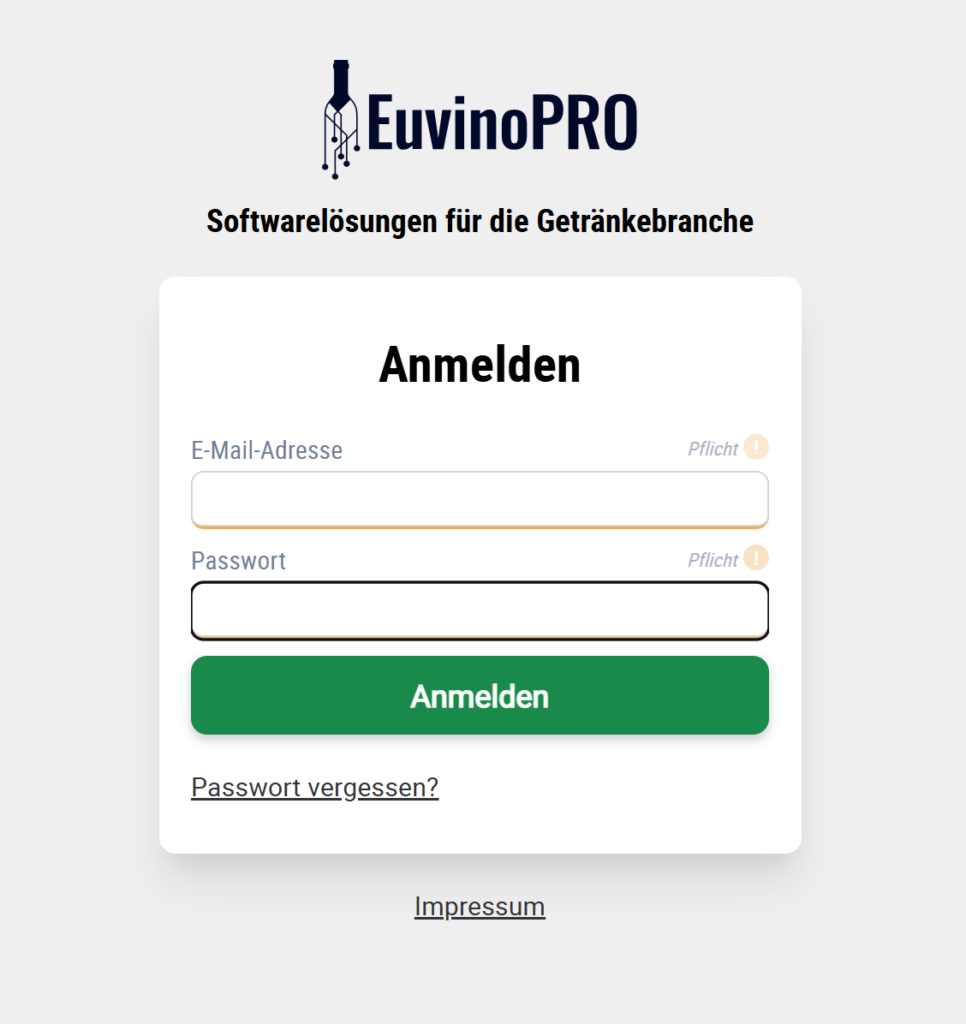
1. Login – melden Sie sich mit Ihren Zugangsdaten an oder registrieren Sie sich bei Euvino.
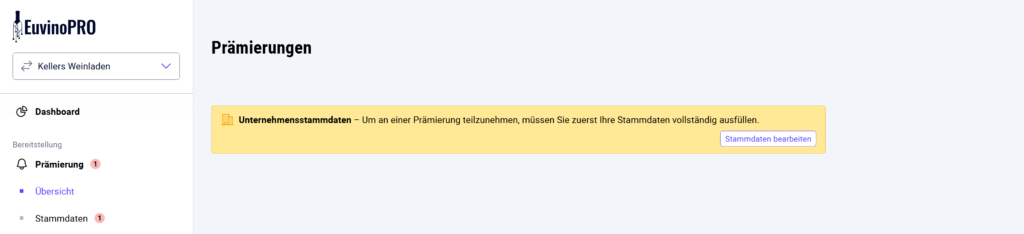
2. Stammdaten – bevor Sie Weine anmelden können, wird darauf hingewiesen dass Sie Ihre Stammdaten eingeben müssen, um an der Prämierung teilzunehmen. Klicken Sie auf den Button „Stammdaten bearbeiten“ oder im Menü links unter dem Punkt Prämierung-> Stammdaten.
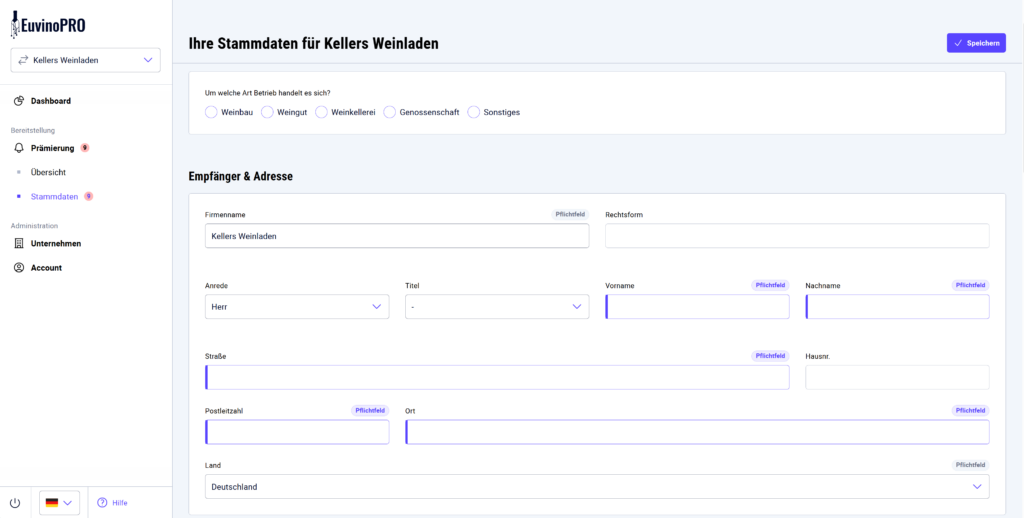
3. Stammdaten eingeben – Achten Sie unbedingt auf eine gültige und erreichbare E-Mail-Adresse. Alle violett markierten Felder sind Pflichtfelder und müssen für die Teilnahme an der Prämierung ausgefüllt werden.
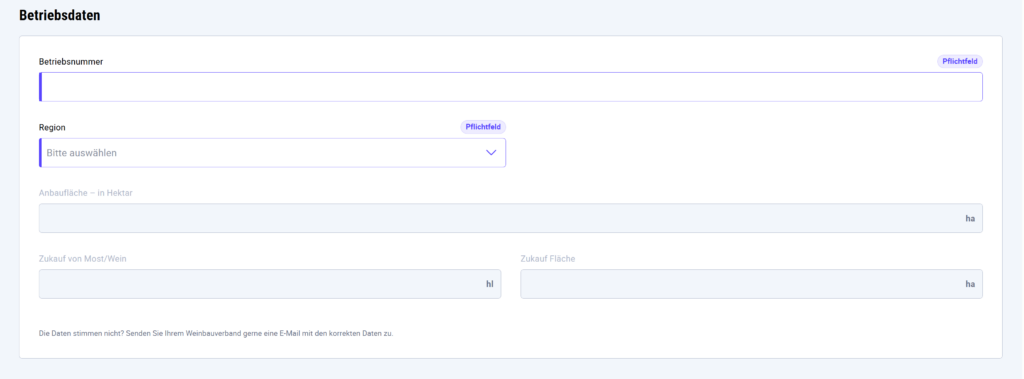
4. Betriebsdaten eingeben – Geben Sie Ihre Betriebsnummer und die Region an, in der sich Betriebssitz befindet. Alle weiteren Daten wie Anbaufläche und Zukauf werden weiterhin vom Fränkischen Weinbauverband verwaltet.
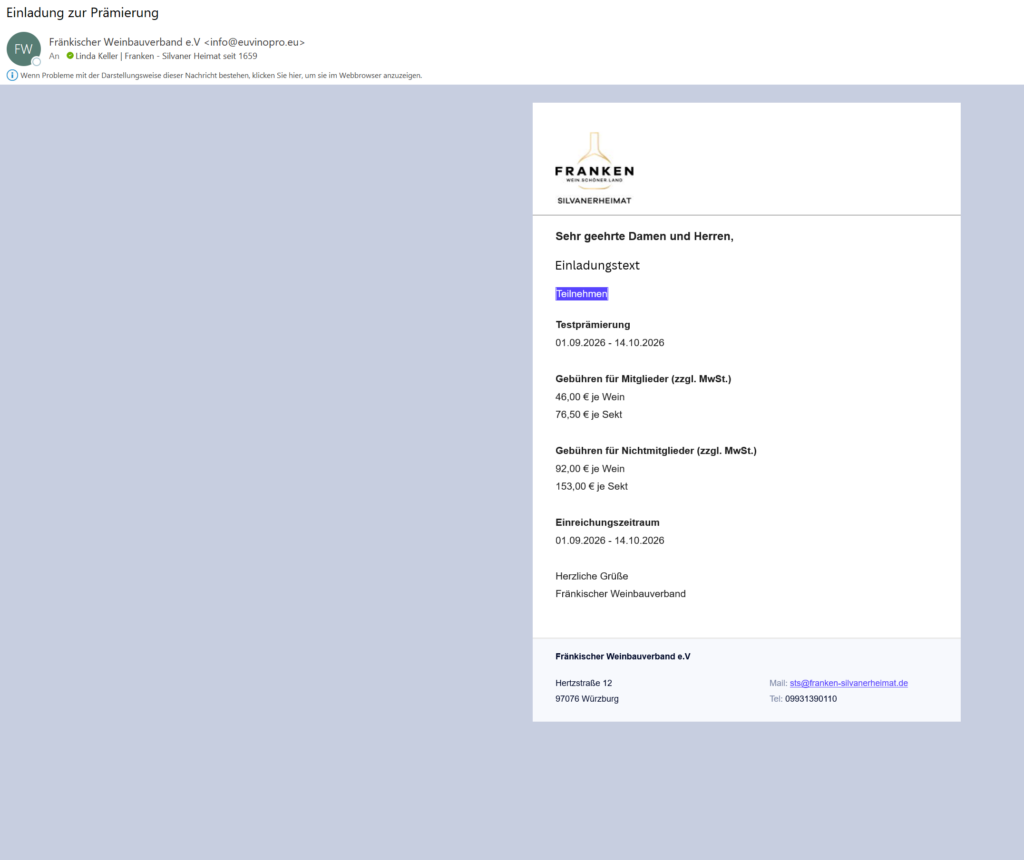
5. Einladung zur Prämierung – Zu jeder kommenden Prämierung erhalten Sie zum Anmeldebeginn eine Email mit Informationen zur Prämierung. Durch die Mail erhalten Sie Zugriff auf den Menüpunkt Prämierungen links im Menü.
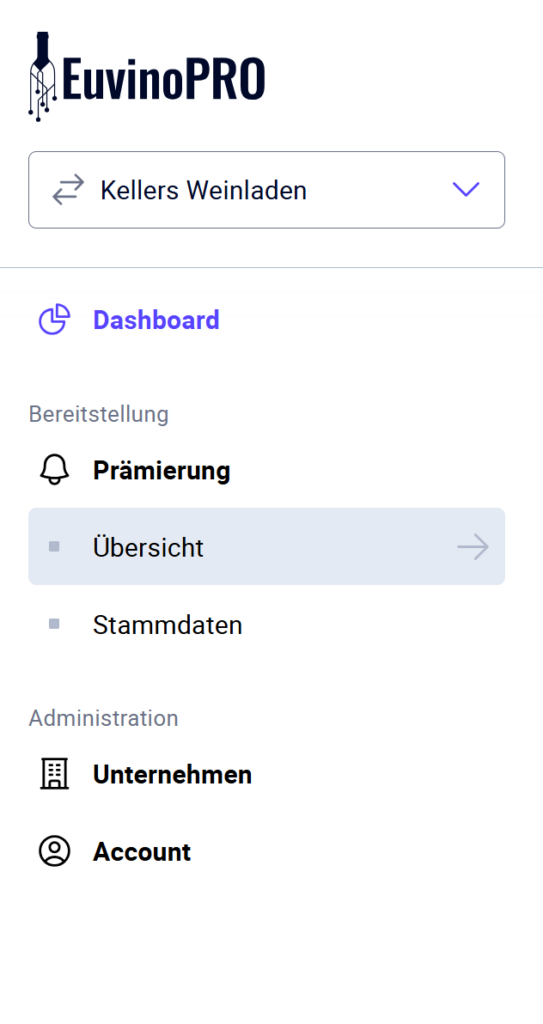
6. Übersicht – Wählen Sie nun unter Prämierungen die Übersicht.
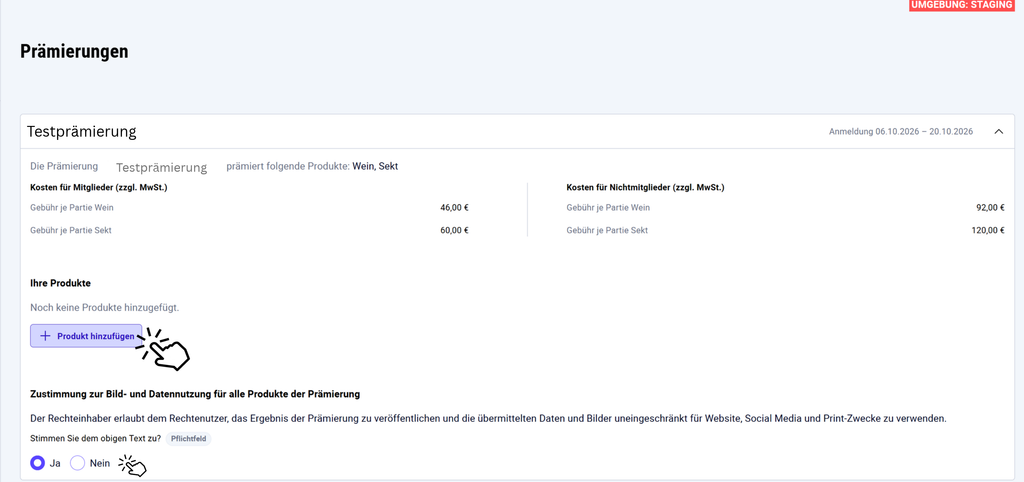
7. Prämierungsübersicht – In der Übersicht finden Sie die aktuelle Prämierung. Außerdem finden Sie künftig auch die vergangenen Prämierungen hier. So haben Sie eine gute Übersicht über Ihre Prämierungen und später auch Ergebnisse.
Um einen Wein anzumelden klicken Sie auf den Button „Produkt hinzufügen“
Achten Sie außerdem darauf das Pflichtfeld zur Datennutzung auszufüllen.
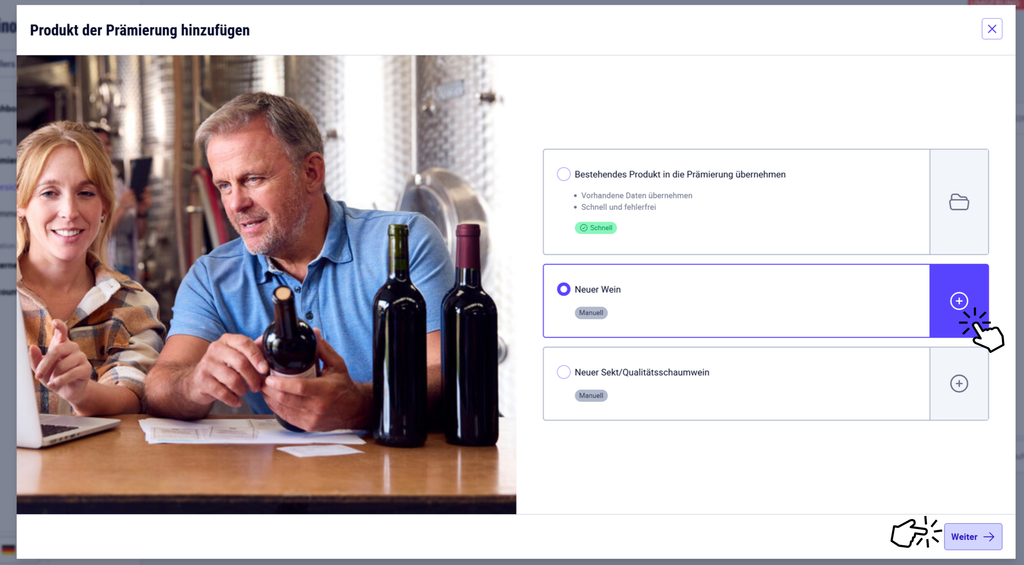
8. Produkt hinzufügen – Wählen Sie aus ob Sie ein bestehendes Produkt aus der Produktliste (nur bei EuvinoPro-Nutzern) auswählen wollen oder ob Sie einen neuen Wein oder Sekt einreichen wollen. Klicken Sie nach Ihrer Auswahl unten rechts auf „weiter“.
9. Allgemeine Daten eingeben – Geben Sie Ihre Produktdaten ein. Achten Sie auch auf die Angabe der richtigen Region (Bereich). Auch hier sind alle Pflichtfelder violett gekennzeichnet.
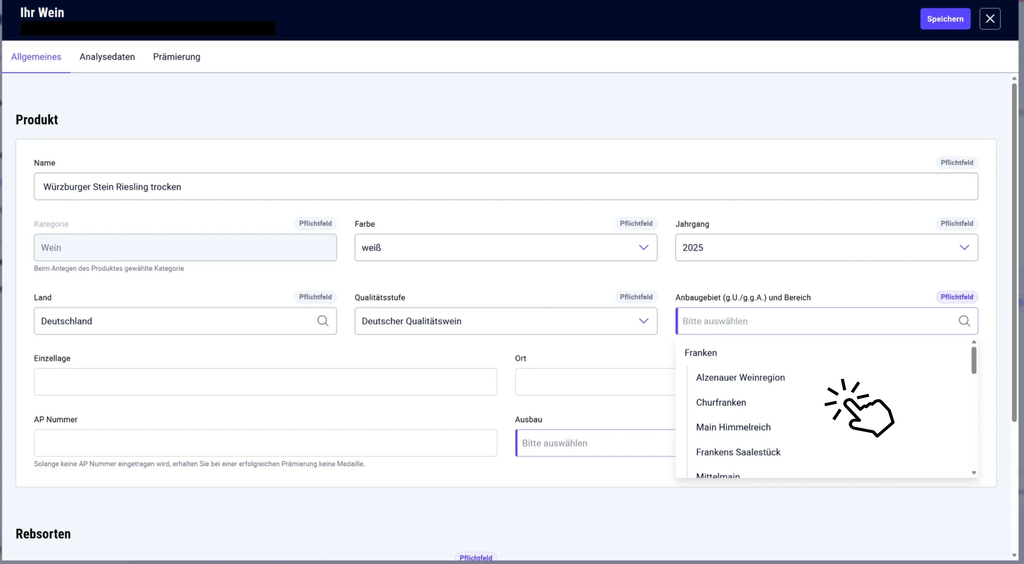
10. Wählen Sie Ihre Rebsorte aus, diese wird automatisch in das Tool übertragen. Möchten Sie einen Rotling anmelden, setzen Sie bitte einen Haken bei der Checkbox „Rotling“. Die Felder „Alter der Rebe“ und „zugekaufte Trauben“ können Sie außer Acht lassen.
Wenn Sie keinen Verschnittanteil haben, reicht die Eingabe der einzigen Rebsorte.
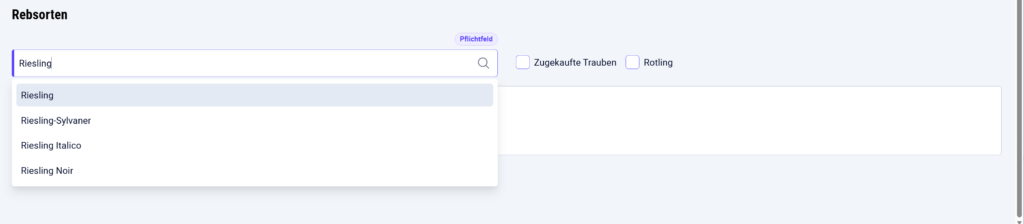
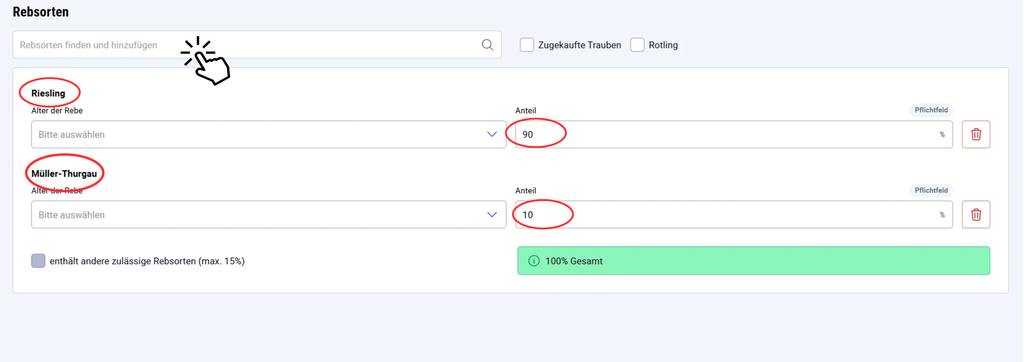
Möchten Sie einen Verschnitt mit Angabe der Rebsorte eintragen (empfohlen) geben Sie die weitere Rebsorte auch im Suchfeld ein. Nun müssen Sie den Anteil der Rebsorten eintragen.
Im Beispiel sehen Sie die Hauptrebsorte Riesling die mit 90% angegeben ist. Darunter sehen Sie die Rebsorte Müller-Thurgau welche als Verschnitt mit 10% angegeben ist.
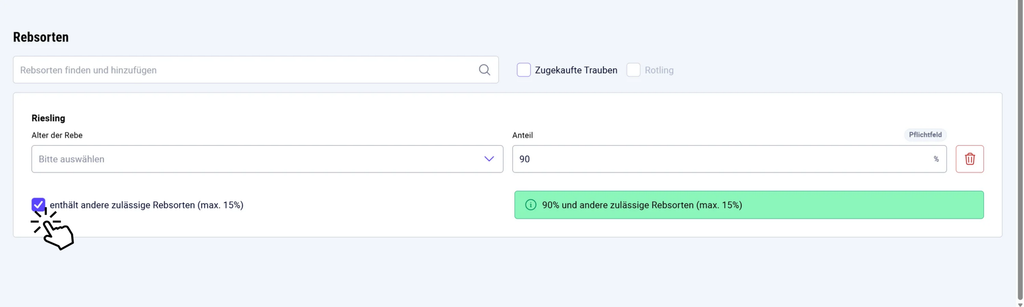
Falls Sie Ihren Verschnitt nicht angeben möchten haben Sie auch die Möglichkeit die Checkbox „enthält andere zulässige Rebsorten (max. 15%)“ anzuwählen. Es empfiehlt sich für die fachkundige Bewertung den Verschnitt anzugeben, da die Gefahr bestehen kann, dass der Wein als sortenuntypisch wahrgenommen werden könnte.
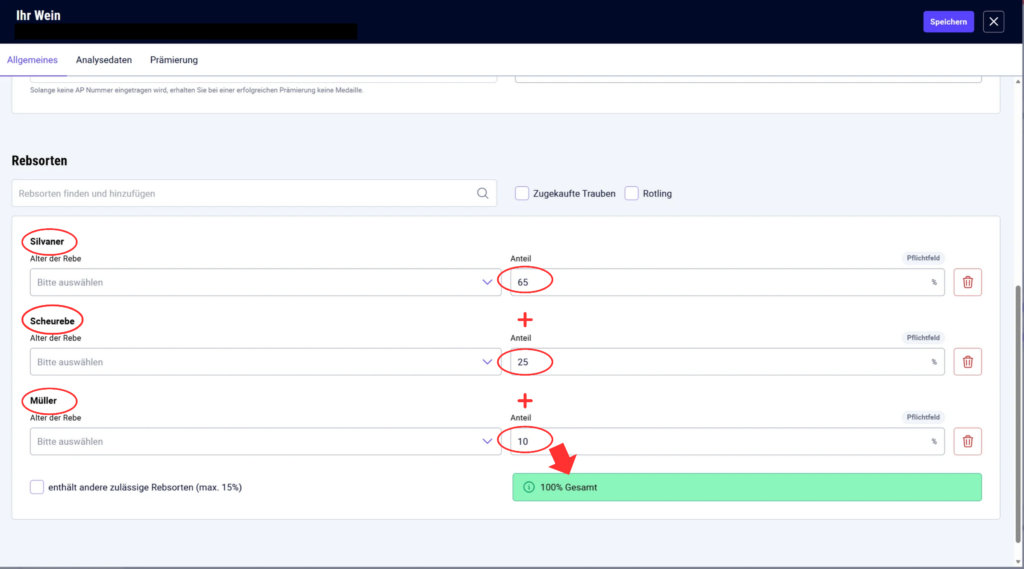
Möchten Sie ein Cuvée zur Prämierung anmelden, tragen Sie die Anteile der Rebsorten in das entsprechende Feld. Das Rebsorten Tool erkennt automatisch, dass es ein Cuvée ist, wenn jede Rebsorte einen geringeren Anteil als 85% hat.
Im Beispiel sehen Sie eine Cuvée aus Silvaner, Scheurebe und Müller-Thurgau. Die angegebenen Anteile ergeben dann die 100% Gesamtmenge.
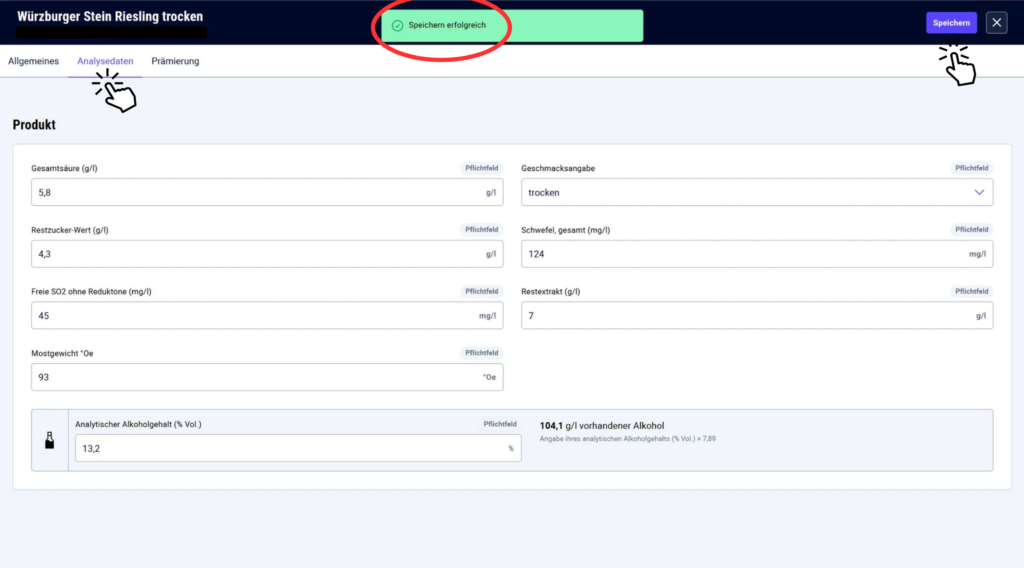
11. Speichern Sie nach der Eingabe der allgemeinen Weindaten und klicken Sie auf das Feld Analysedaten um diese einzugeben. Wenn der grüne Balken oben im Eingabefenster erscheint, hat das System Ihre angegebenen Daten erfolgreich gespeichert. Nachdem die Meldung Speichern erfolgreich erschienen ist, können Sie das Eingabefenster schließen. Ihr Wein wurde nun der Liste der Einreichungen hinzugefügt.
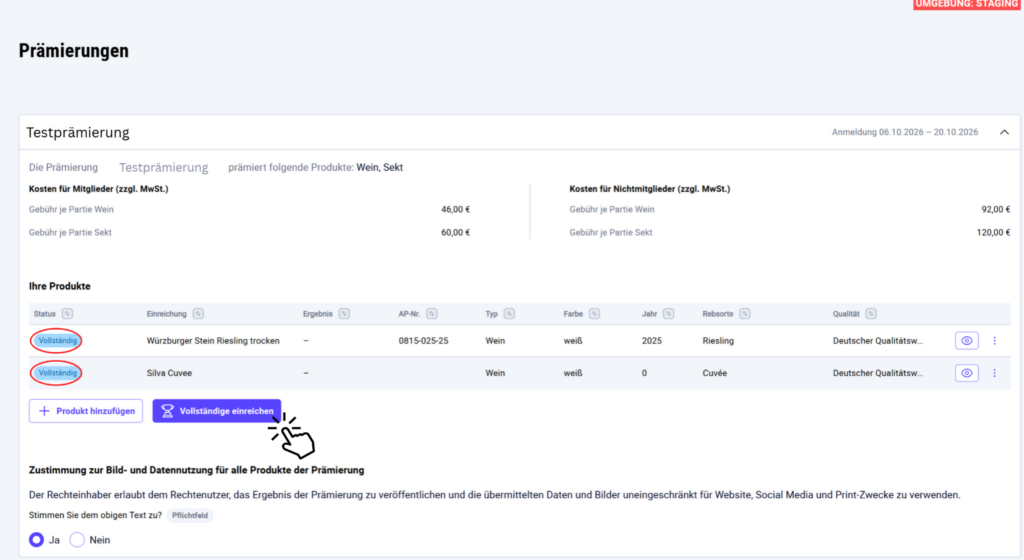
12. Nachdem Sie die Eingabe geschlossen haben, erscheint Ihre Produktliste mit den eingegebenen Weinen. Sie können nun weitere Produkte hinzufügen oder alle vollständigen Weine einreichen. Nur vollständige Weine können zur Prämierung angemeldet werden.
13. Produkt unvollständig – sollte Ihnen bei der Eingabe ein Pflichtfeld fehlen, wird der Wein in der Produktliste als unvollständig gekennzeichnet. Dieser Wein wird somit nicht zur Prämierung eingereicht. Klicken Sie auf den als unvollständig gekennzeichneten Wein, um die fehlenden Angaben zu ergänzen.
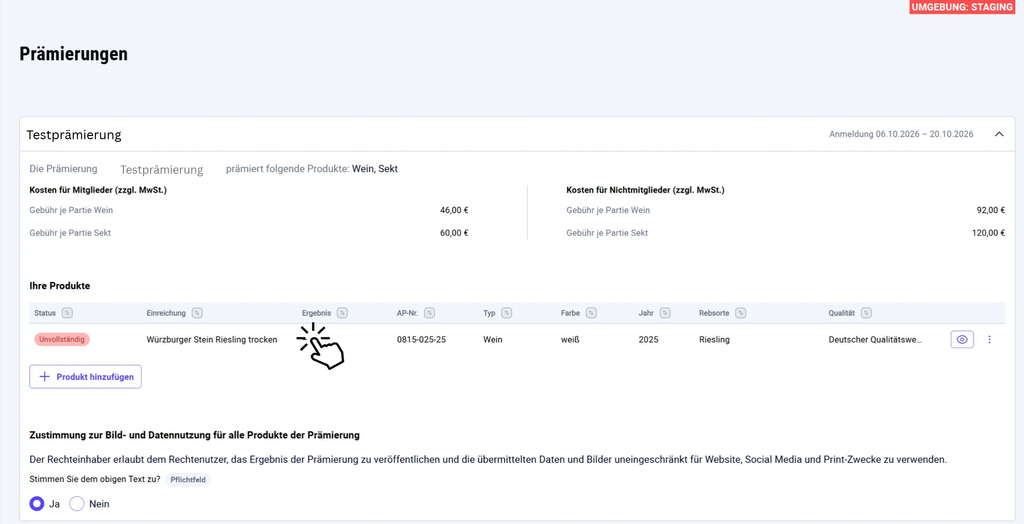
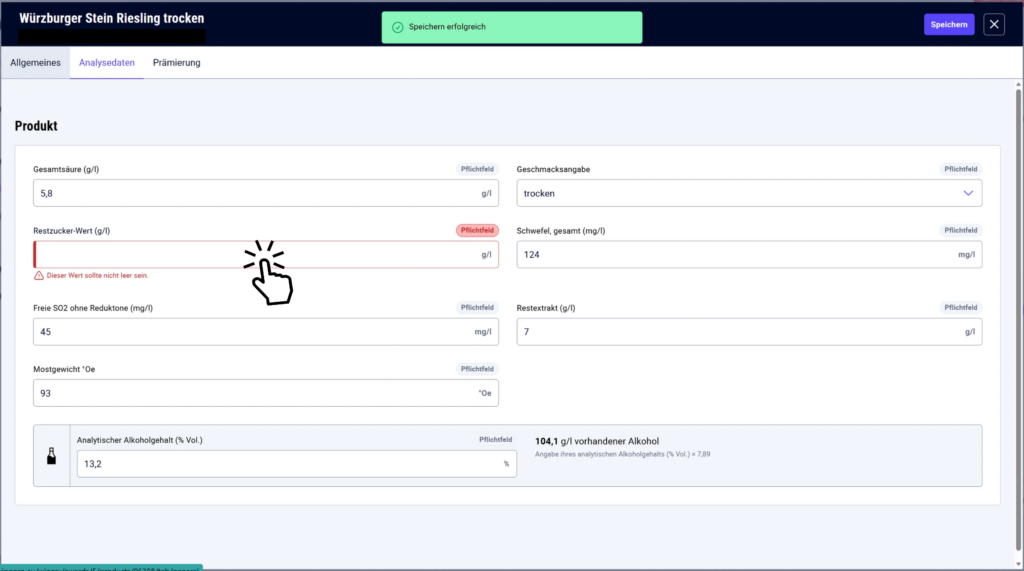
14. Angaben ergänzen – Prüfen Sie die Angaben unter „Allgemeines“ und „Analysedaten“. Ein fehlendes Feld wird rot gekennzeichnet. Füllen Sie die entsprechenden Felder aus und speichern Sie Ihr Produkt erneut.
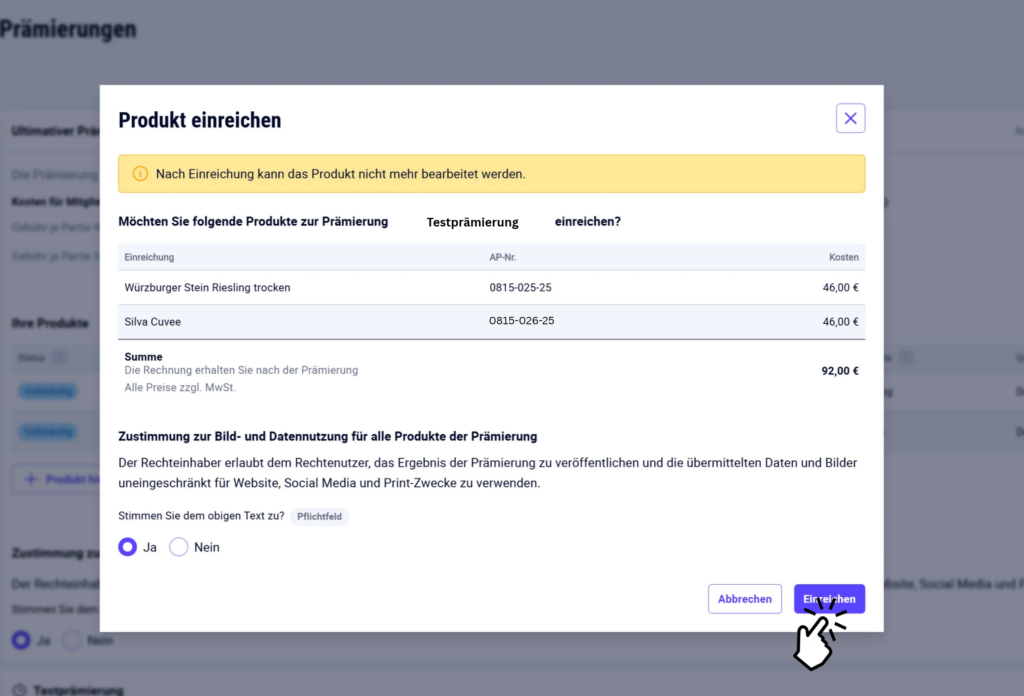
15. Einreichen – Nachdem Sie alle Produkte, die Sie anmelden möchten, vollständig eingetragen haben, klicken Sie wie in Punkt 12. beschrieben auf den Button „Vollständige einreichen“. Nun erscheint das Feld mit dem Hinweis, dass die Weine nach der Einreichung nicht mehr bearbeitet werden können. Prüfen Sie deshalb Ihre Angaben ausreichend. Weine können auch von uns nicht nachbearbeitet werden. Klicken Sie auf „Einreichen“
16. Erfolgreich angemeldete Weine werden nun in der Prämierungsübersicht als eingereicht gekennzeichnet. Nur wenn die Weine als eingereicht gekennzeichnet sind, sind sie auch wirklich zur Prämierung angemeldet.
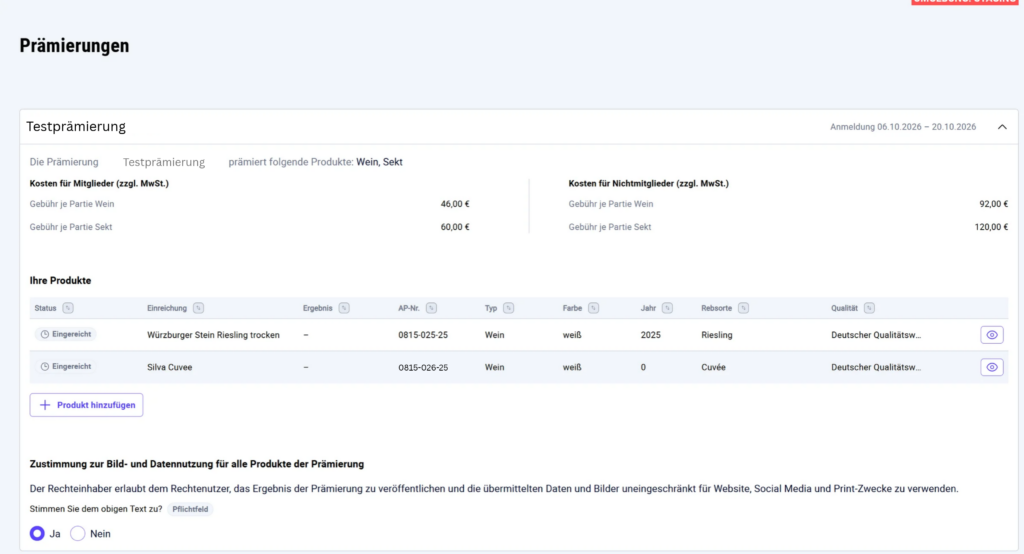
Während des Anmeldezeitraums können Sie jederzeit weitere Weine hinzufügen. Löschen können Sie Weine nur vor dem Einreichen bei der Prämierung. Nach Ablauf des Anmeldezeitraums ist eine Bearbeitung des Weines, ein Hinzufügen oder Löschen weder für Sie noch für uns möglich.
Sobald die Weine verkostet wurden, können Sie Ihre Ergebnisse einsehen. Es erfolgt keine Zusendung der Ergebnisse per Post mehr. Ihre Rechnung über die Anstellgebühren erhalten Sie ausschließlich per E-Mail am Ende des Monats.
Bei Fragen zur Anmeldung steht Ihnen Linda Keller gerne zur Seite:
E-Mail: lk@franken-silvanerheimat.de Telefon: 0931 / 390 11-17